Lavorare con fatturazione o pagamento manuale
Se non vuoi incassare il pagamento al momento della prenotazione, puoi usare la fatturazione oppure gestire il pagamento manualmente. Potresti anche voler mostrare solo un prezzo, lasciando però il resto del processo di pagamento fuori dal sistema di prenotazione.
- Configurare la fatturazione nel tuo calendario
- Gestire i pagamenti manuali fuori dal calendario SuperSaaS
Se non vuoi tracciare il pagamento in SuperSaaS, seleziona nella scheda Processo, sotto Richiedi pagamento o approvazione? Se invece vuoi usare la fatturazione o tenere traccia dei pagamenti manualmente, seleziona . Nota che in questo contesto “richiedi il pagamento” significa “passare attraverso il passaggio di pagamento prima che la prenotazione venga finalizzata”. A seconda della configurazione, può voler dire “inviare una fattura”, “mostrare istruzioni per il pagamento manuale” oppure “dedurre credito”; non implica necessariamente che il denaro venga incassato immediatamente.
Fatturazione
Per poter usare la fatturazione devi avere un account presso un provider di fatturazione supportato. Al momento supportiamo Stripe, PayPal, Paystack e Moneybird. Dovrai creare un account sul loro sito prima di poter configurare la fatturazione in SuperSaaS.
Come funziona la fatturazione
Quando la fatturazione è stata configurata e un utente crea un appuntamento, nella schermata di checkout vedrà un pulsante Crea fattura. Dopo aver cliccato questo pulsante, la fattura viene conservata fino al momento in cui deve essere inviata. Quando arriva il momento, viene inoltrata al tuo provider di fatturazione, che a sua volta invierà la fattura al cliente. Il provider di fatturazione può tenere traccia del fatto che la fattura sia stata pagata. In SuperSaaS puoi vedere solo se la fattura è già stata inviata.
Nella schermata Setup pagamenti puoi specificare dopo quanto tempo dall’appuntamento, o prima, la fattura debba essere inviata. Se riprogrammi una prenotazione, anche la fattura verrà riprogrammata, a condizione che non sia ancora stata inviata. Se elimini una prenotazione prima che la fattura sia stata inviata, la fattura non verrà più inviata. La schermata Setup pagamenti contiene un link a un elenco di tutte le fatture in attesa di essere inviate. Da lì puoi eliminare manualmente le fatture oppure inviarle subito. Le prenotazioni che hanno una fattura in attesa di invio saranno inoltre contrassegnate con una nel calendario.
Nota che le fatture vengono generate in batch, quindi potrebbe volerci un po’ prima che una fattura compaia. Quando visualizzi una prenotazione nel calendario o nella schermata Supervisiona, verrà indicato se la fattura è stata inviata con il simbolo e il testo “Fattura inviata”.
Le fatture supportano tasse e depositi, ma l’implementazione varia da un provider di fatturazione all’altro. Conviene creare in anticipo una fattura di prova per verificare che tasse o depositi vengano mostrati come previsto. Tasse e depositi possono essere impostati tramite le Regole di prezzo avanzate.
Configurare la fatturazione
La configurazione della fatturazione ha due parti: prima attivi il flusso di fatturazione per il calendario, poi aggiungi le credenziali del tuo provider di fatturazione nella pagina Setup pagamenti.
- Nella scheda Processo, sotto Richiedi pagamento o approvazione?, seleziona e clicca in basso nella schermata. Questo ti riporterà alla scheda Impostazioni della sezione Configura.
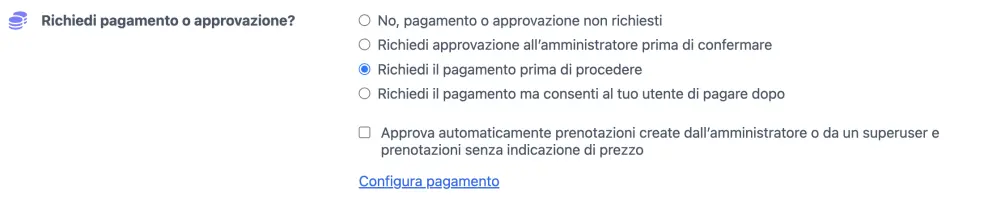
- Seleziona di nuovo la scheda Processo e clicca sul link Configura pagamento a destra dell’intestazione della sezione Richiedi pagamento o approvazione?.



- Sotto ‘Impostazioni generali’, seleziona la modalità del gateway:
- Scorri fino in fondo alla pagina, alla sezione “Impostazioni di fatturazione”, e completa le informazioni richieste per il provider che hai selezionato.
Stripe
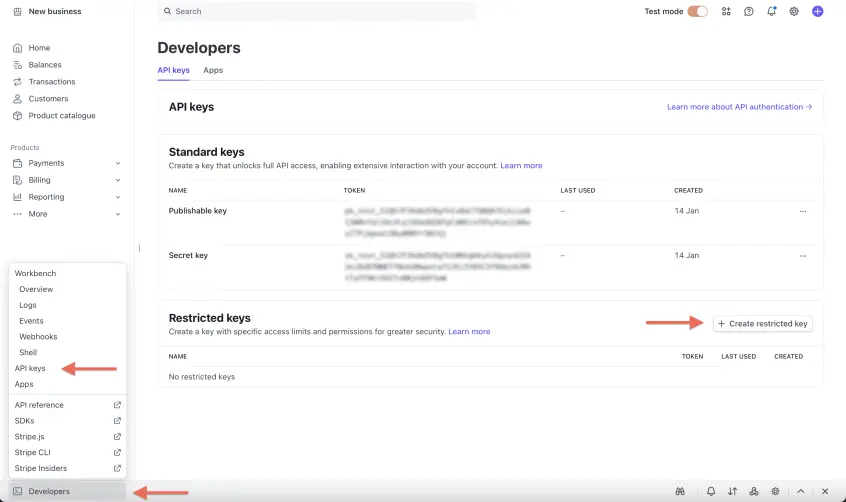
Per Stripe, vai alla sezione “API keys” del tuo account Stripe.
- Crea una nuova “Restricted key”. Seleziona l’opzione “Building your own integration”.
- Nella schermata successiva assegna un nome alla chiave e concedi il permesso “write” per le risorse “Customers”, “Credit notes” e “Invoices”.
- Copia questa nuova “Restricted key”.
- Ora attiva l’interruttore “Test Mode” in alto nella pagina e ripeti i passaggi per ottenere una chiave di test “Restricted”. La chiave di test serve per simulare le fatture senza inviarle davvero, mentre la chiave live invierà realmente le fatture ai tuoi clienti.
- Aggiungi le chiavi nella pagina Impostazioni pagamenti e clicca .
- Assicurati inoltre di aver abilitato almeno un metodo di pagamento nella sezione Payment Methods del tuo account Stripe. Questo ti consente di definire in che modo i clienti possono pagare online la loro fattura.
- Se hai impostato tasse nelle regole di prezzo, le tasse verranno mostrate in fattura.
PayPal
Per PayPal, vai alla sezione “My Apps & Credentials” del tuo PayPal developer dashboard.
- Crea una nuova “App”.
- Dalle un nome come “SuperSaaS” e assicurati che “App Type” sia impostato su “Merchant”.
- Seleziona il Business Account corretto e premi “Create App”.
- Nella schermata successiva dovrai copiare il “Client ID” e il “Secret”.
- Su questa stessa schermata puoi anche limitare i permessi di questa App: ti consigliamo di lasciare abilitato solo “Invoicing”.
- Premi “Save” e torna alla schermata “My Apps & Credentials”.
- Ora passa alla modalità “Live” in alto nella schermata e ripeti i passaggi precedenti per ottenere il “Live Client ID” e il “Live Secret”. La chiave di test serve per simulare le fatture senza inviarle davvero, mentre i dati live invieranno realmente le fatture ai tuoi clienti.
- Se hai impostato le tasse nelle regole di prezzo, la fattura le includerà. PayPal utilizza un metodo diverso di arrotondamento per l’ultimo centesimo, il che in alcune circostanze può generare una differenza di 1 centesimo tra SuperSaaS e PayPal.
Moneybird
- Fai semplicemente clic sul pulsante “Connect to Moneybird”. Si aprirà una nuova finestra che ti reindirizzerà a Moneybird e imposterà la connessione.
- Moneybird ti chiederà a quale Administration vuoi collegarti.
- SuperSaaS userà il “Invoice Workflow” e la “Corporate identity” predefiniti dell’Administration selezionata. Puoi modificarli all’interno di Moneybird per cambiare l’aspetto delle tue fatture.
- Le tasse vengono mostrate in fattura. È meglio evitare di aggiungere importi fissi di imposta e usare invece percentuali di tassa (IVA) coerenti con le impostazioni del tuo Paese.
Paystack
Per Paystack, vai alla sezione “Developers” del tuo account Paystack.
- Copia il “Live Secret Key”.
- Copia il “Test Secret Key”. La chiave di test serve per simulare le fatture senza inviarle davvero, mentre la chiave live invierà realmente le fatture ai tuoi clienti.
- Aggiungi le chiavi nella pagina Impostazioni pagamenti e clicca .
- Se vengono usate tasse o depositi, la fattura attualmente non mostra tutte le singole voci, ma solo un totale con tasse o deposito.
Invoice Ninja
Per configurare Invoice Ninja, vai alla sezione “Dashboard” del tuo account Invoice Ninja.
- Vai su “Settings”, poi su “Account Management”, dove puoi creare “API Tokens” cliccando il pulsante “New Token” (nota: è necessario un account a pagamento). Copia il token.
- Poi, nella dashboard di SuperSaaS, nella pagina “Setup pagamenti”, sotto “Fornitori di fatturazione”, clicca su “Invoice Ninja” e incolla il token nel campo disponibile (nota: la sezione “Fornitori di fatturazione” è visibile solo dopo aver selezionato “Fatturazione automatica”, come spiegato sopra).
- Clicca il pulsante .
- Nella dashboard di Invoice Ninja, imposta i dati della tua azienda. Sotto “Localization”, configura la valuta e la lingua delle fatture e, infine, sotto “Payment Settings”, imposta i metodi di pagamento.
- Ti consigliamo di testare la fattura e di eseguire un pagamento di prova in modalità test, se disponibile, prima di inviare le fatture ai tuoi clienti.
- Le informazioni fiscali verranno inviate a Invoice Ninja se le hai configurate nella sezione Prezzi della dashboard SuperSaaS. Maggiori informazioni su come impostare le tasse.
Pagamento manuale
Se desideri ricevere il pagamento, ma preferisci non usare una delle opzioni di pagamento integrate, SuperSaaS ti offre la possibilità di gestire i pagamenti manualmente. Al momento del checkout, ai clienti vengono mostrate le istruzioni di pagamento e, una volta ricevuto il pagamento, approvi manualmente la prenotazione tramite il sito. Questa opzione può essere usata con Venmo oppure per richiedere assegni o bonifici bancari.
Fornire istruzioni di pagamento
- Nella scheda Processo, sotto Richiedi pagamento o approvazione?, seleziona e clicca in basso nella schermata. Questo ti riporterà alla scheda Impostazioni della sezione Configura.
- Seleziona di nuovo la scheda Processo e clicca sul link Configura pagamento a destra dell’intestazione della sezione Richiedi pagamento o approvazione?.
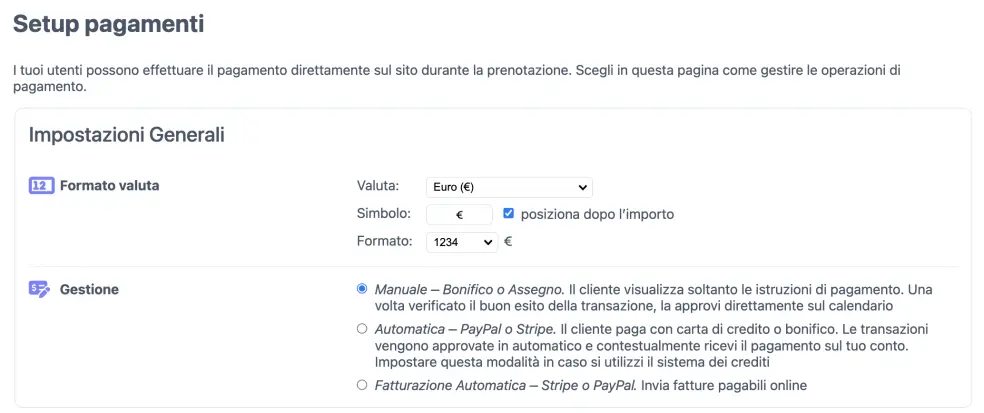

- Sotto ‘Impostazioni generali’, seleziona la prima modalità di gateway: e clicca . Questo ti riporterà al tuo cruscotto.
- Torna alla schermata di configurazione del calendario in questione e seleziona la scheda Layout
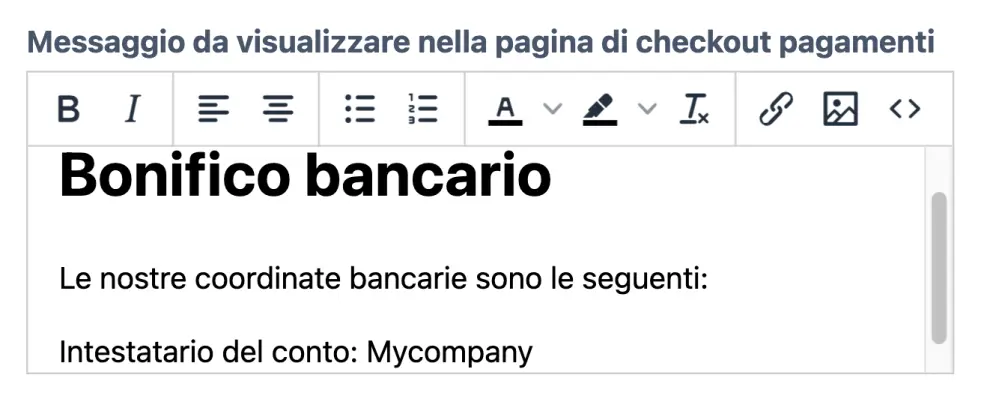
- Verso il fondo della pagina troverai il campo Messaggio da visualizzare nella schermata di checkout. Qui puoi inserire le istruzioni di pagamento, ad esempio “Invia un assegno intestato a MiaAzienda”.

Nota che un dominio personalizzato verrà mostrato in combinazione con la schermata di pagamento solo se il sito viene servito tramite HTTPS. Se il tuo dominio personalizzato non usa HTTPS, quando il sistema si collega al server sicuro cambierà automaticamente il dominio. Uscendo dalla sezione di pagamento, il sistema tornerà a usare il dominio personalizzato.